[A-2] 初始化你的电脑
我们将从大多数人购买的笔记本电脑开始,就像你第一次拿到新手机一样,进行Windows电脑的初始化操作教学
将你的笔记本电脑放置在平整的桌面上 ,拿出包装里赠送的电源适配器(充电器),将电脑接入电源,然后按下电源键进行开机
为什么要放置在平整的桌面上?
Section titled “为什么要放置在平整的桌面上?”笔记本电脑虽然设计目标是随处移动,但是不建议放在床上使用,因为电脑的散热设计是
主动散热,和手机同理,当电脑高负载工作时,热量会源源不断排出笔记本电脑,所以建议将笔记本电脑放置在平整的地方以更好地排出热量,帮助电脑更好的工作为什么必须要插入电源?
Section titled “为什么必须要插入电源?”大多数笔记本电脑在出厂时会进入
运输模式,防止运输过程中意外开机,插入电源可以解除这种模式
- 惠普(HP),机械革命(Mechrevo)等一些品牌的笔记本电脑可能并没有运输模式,这并不代表你买到了假货
✨ 笔记本电脑是可以一直插着电源使用的,因为有因为有
电源直通,不会像手机一样损害电池如果不知道电源键在哪,可以查看包装内附赠的使用说明书或查看购买时的商品详情页介绍
✨ 这部分相关的内容可能会随着时间的更新导致内容可能有所差异,但总体上是可以通用的
随着一个Windows的徽标闪过,我们就进入了第一次使用的初始化界面
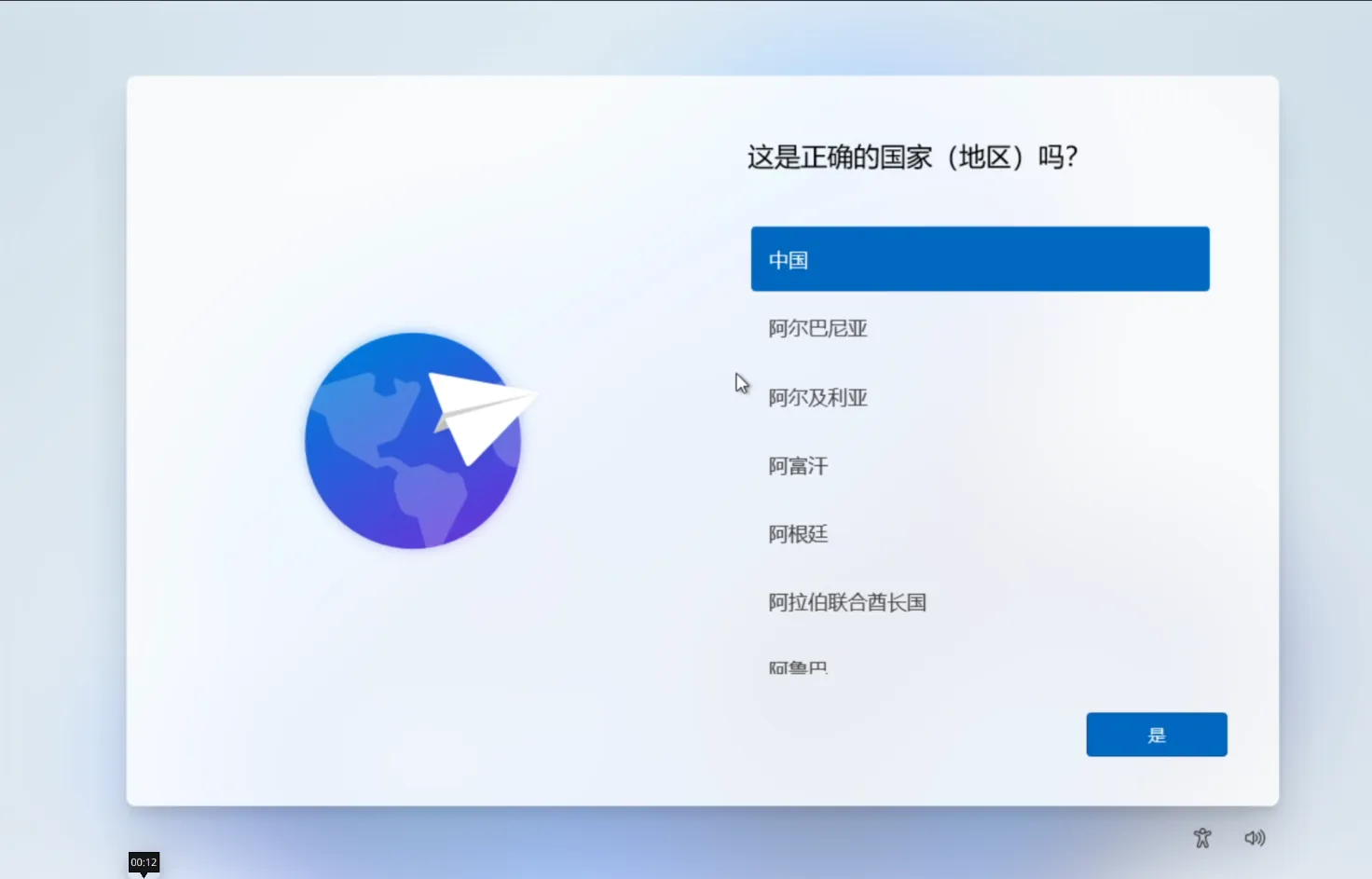
这是正确的国家(地区)吗?
Section titled “这是正确的国家(地区)吗?”如果你正身处中国大陆 ,则没有异议,可以直接点击”是”进行下一步,如果你身处别的地区,如中国香港 ,则需要向下翻找,找到[香港]选项,然后点击”是”进行下一步
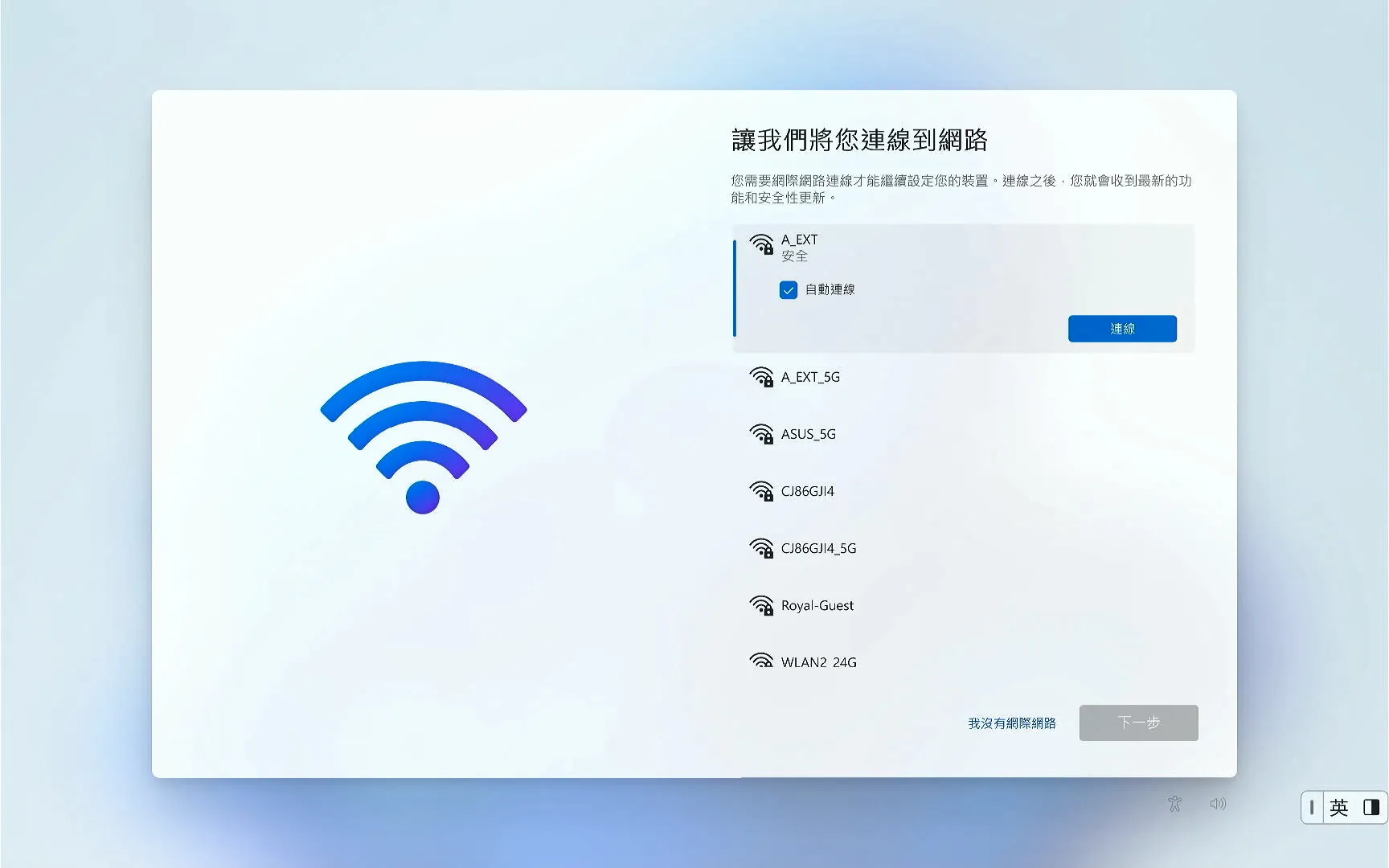
连接你的无线网络
Section titled “连接你的无线网络”Windows11在首次初始化时,需要强制连接 网络,你可以通过以下两种方式连接
- 有线网络:将网线插入电脑的网络接口来连接
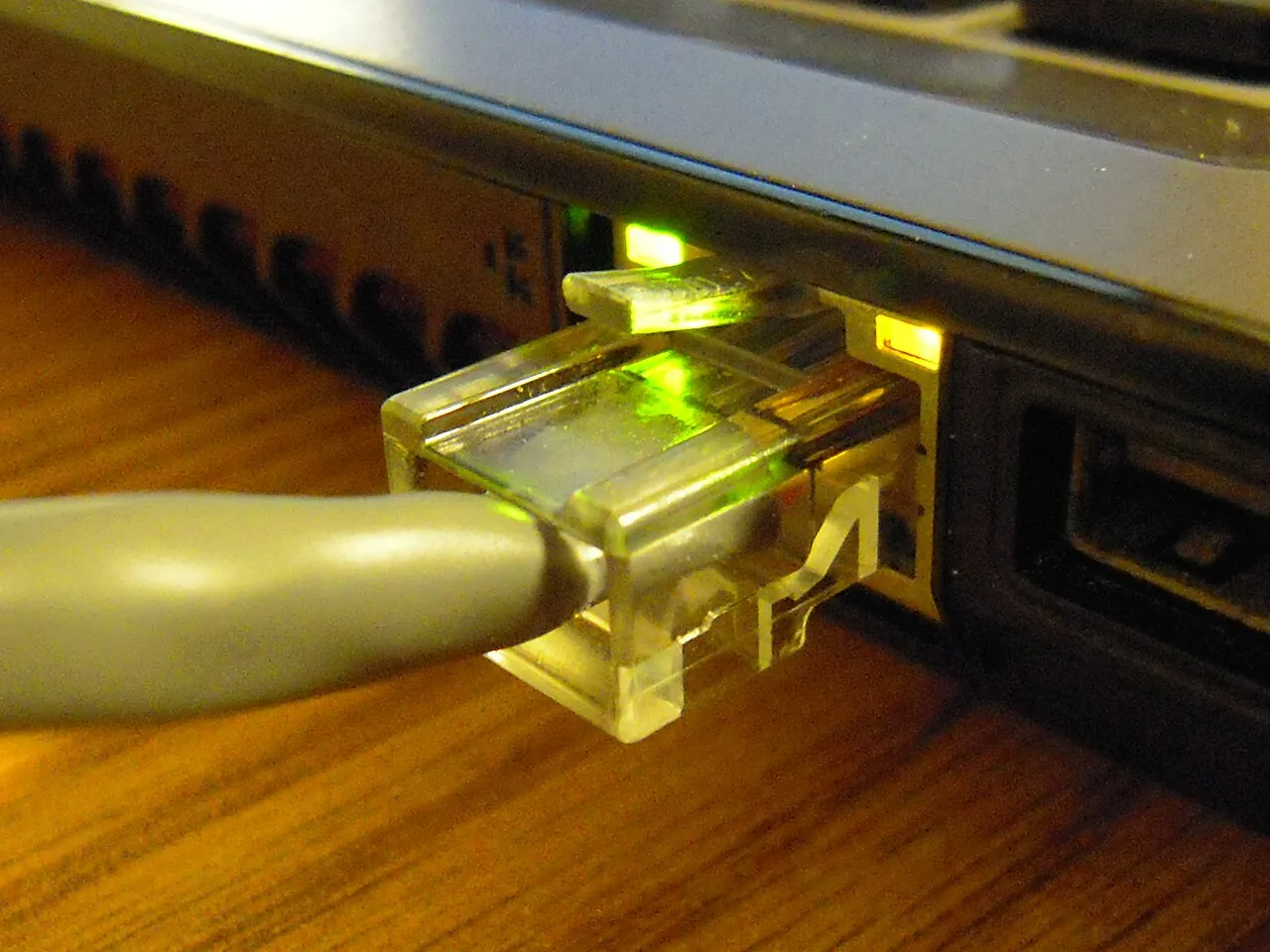
- 无线网络:找到你的Wifi名称,输入正确的密码来连接
⚠️ 无论什么电子设备,在连接网络时都会自动进行
激活操作,如果需要进行7天无理由退货,请慎重考虑是否操作,避免设备激活无法退货
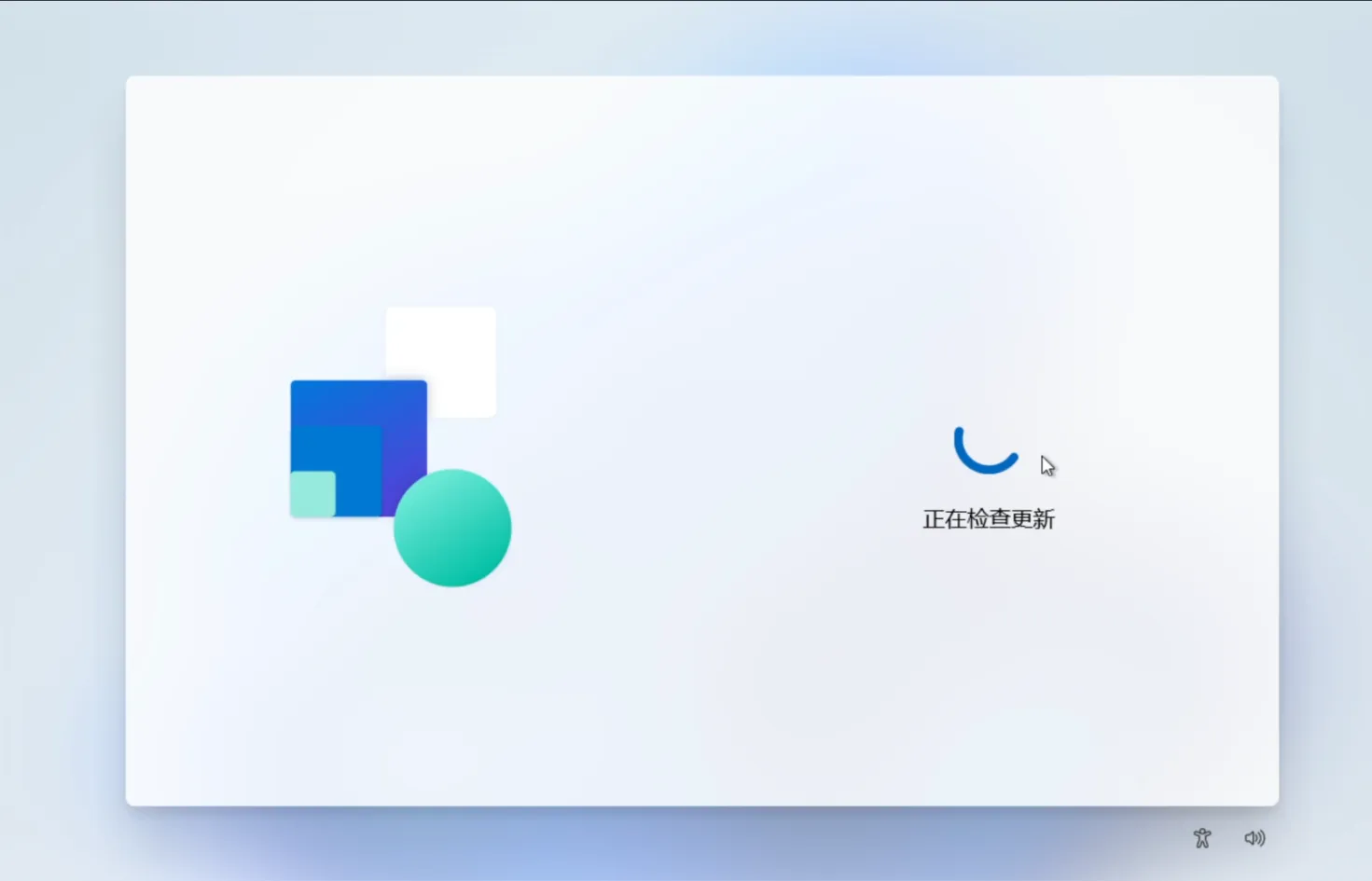
如果网络连接正常,系统就会进行自动检查更新操作,请耐心等待
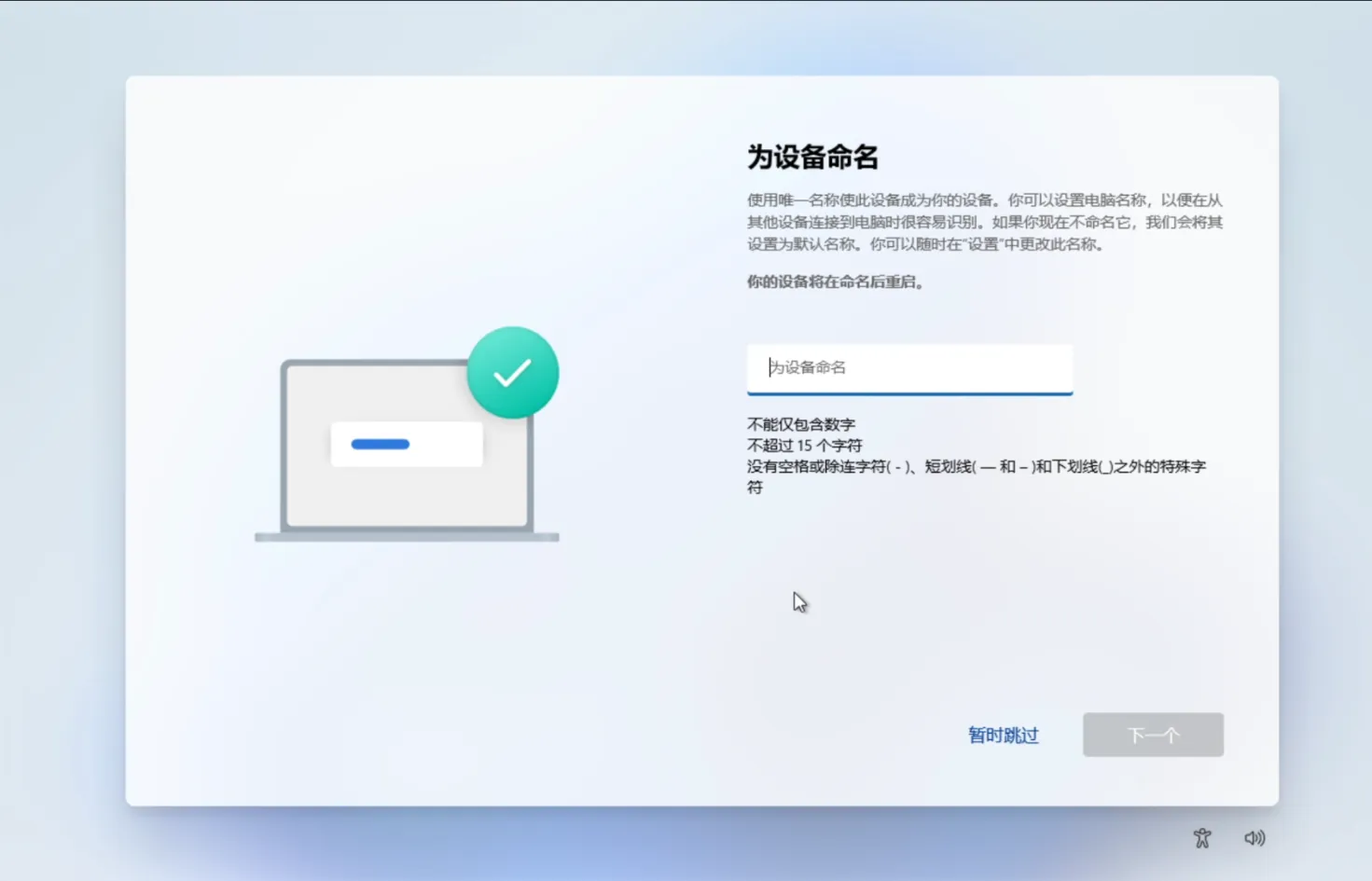
相当与给设备起一个容易记住的”昵称”,最常见命名的办法是你的名字/昵称+你设备的型号,例如”张三的Thinkbook 14 Pro”,”李四的Dell XPS”
如果你想不到起什么名字/懒得起名字,可以点击”暂时跳过”按钮,让设备自动取名
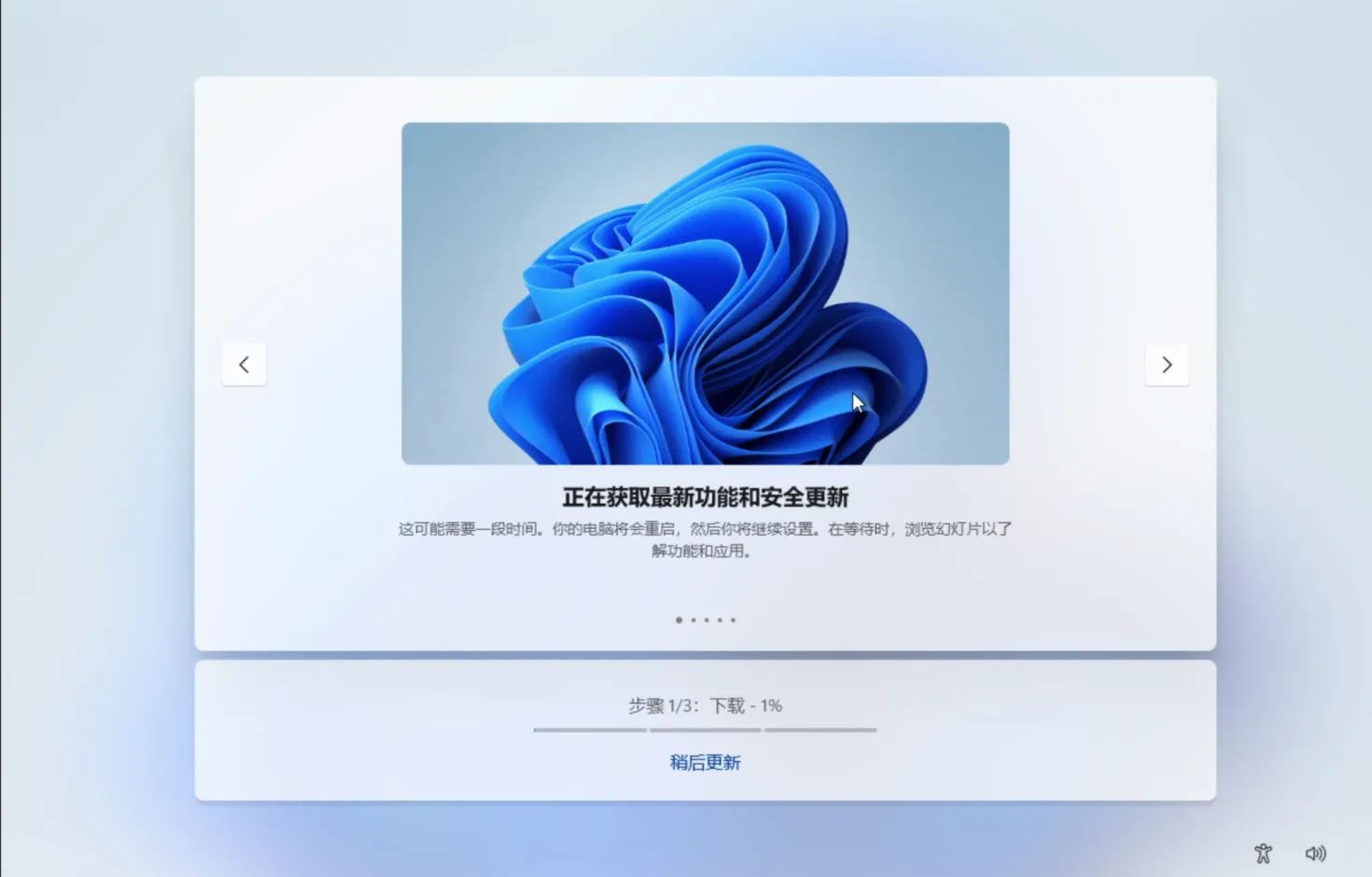
下一步,Windows会自动检查系统更新 以获取最新的功能和补丁修复,如果你不想等了,可以点击下方的”稍后更新”按钮,稍后进行系统更新
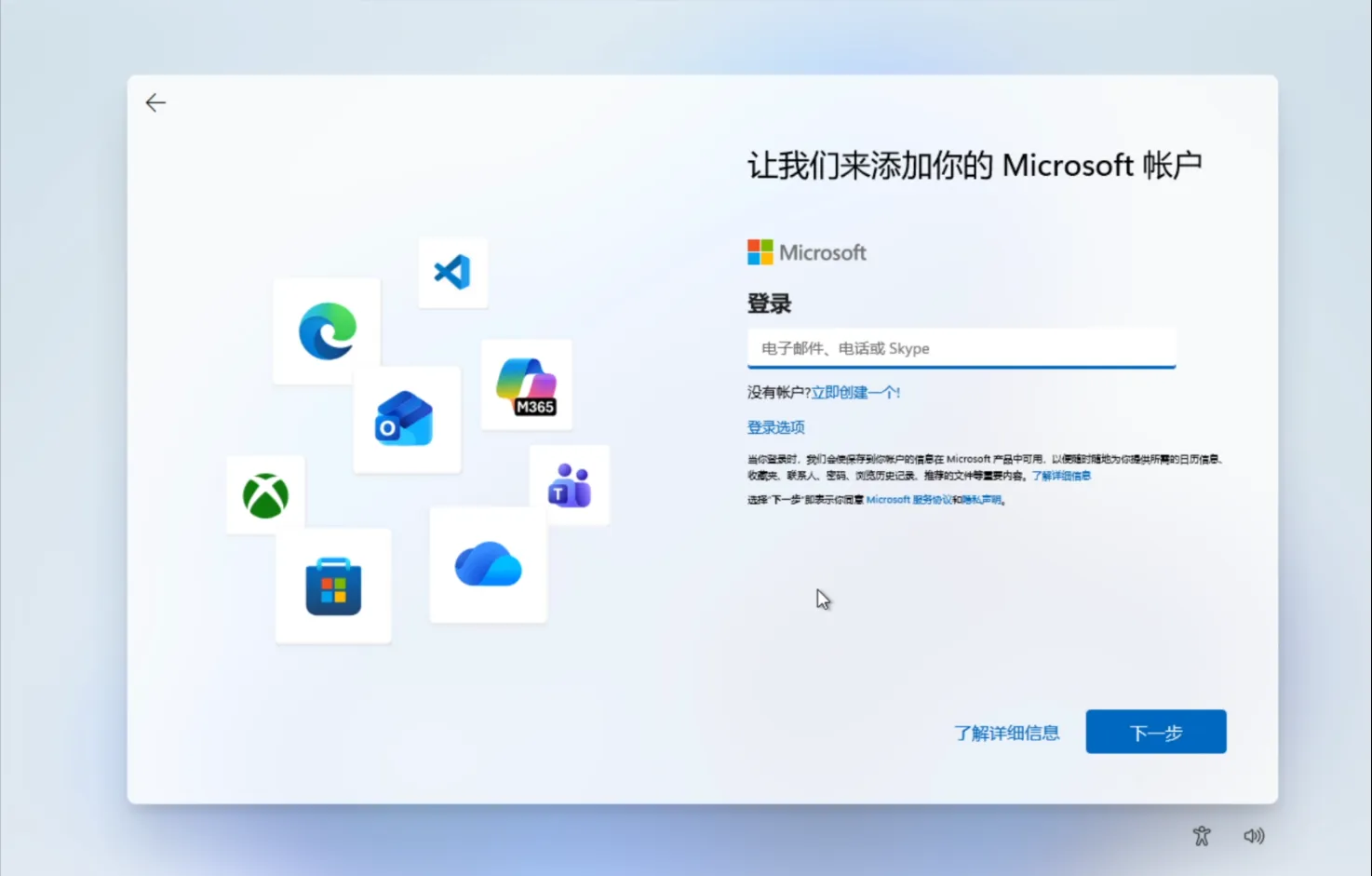
经过二次重启,电脑进入添加微软账户界面
添加你的Microsoft(微软)账户
Section titled “添加你的Microsoft(微软)账户”Windows11要求用户强制使用微软账户,以使用微软的相关服务,如果你之前使用过微软的产品,可以输入以前创建的账户进行登录,如果没有,点击”立即创建一个”以创建账户
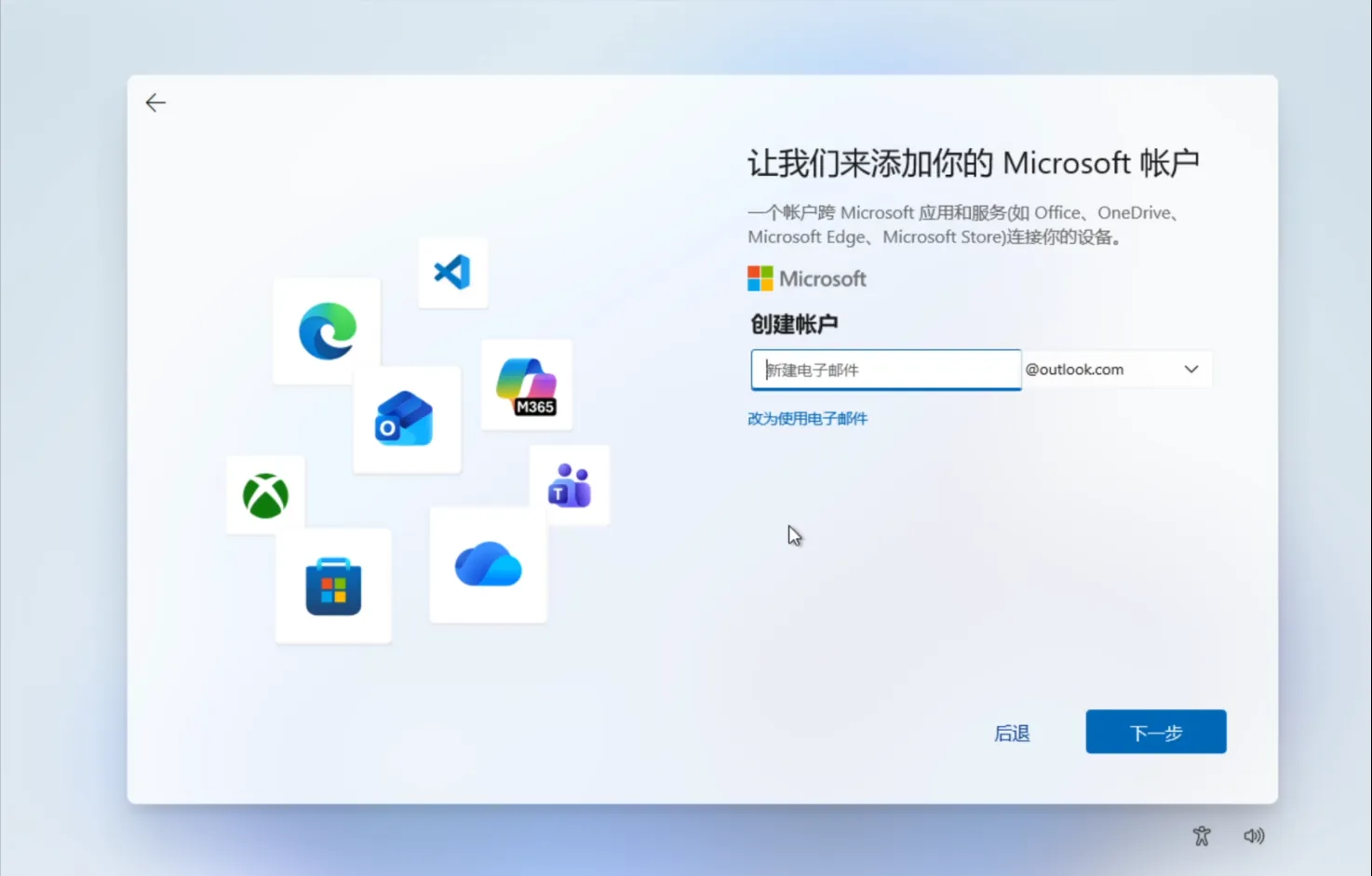
创建微软账户
Section titled “创建微软账户”创建微软账户需要一个电子邮件账户,最简单的实例之一是使用”QQ邮箱”
✨ QQ邮箱的地址就是: [你的QQ号]@qq.com
如果你没有QQ,可以选择注册其他电子邮箱服务,例如网易的163邮箱,中国移动的139邮箱等
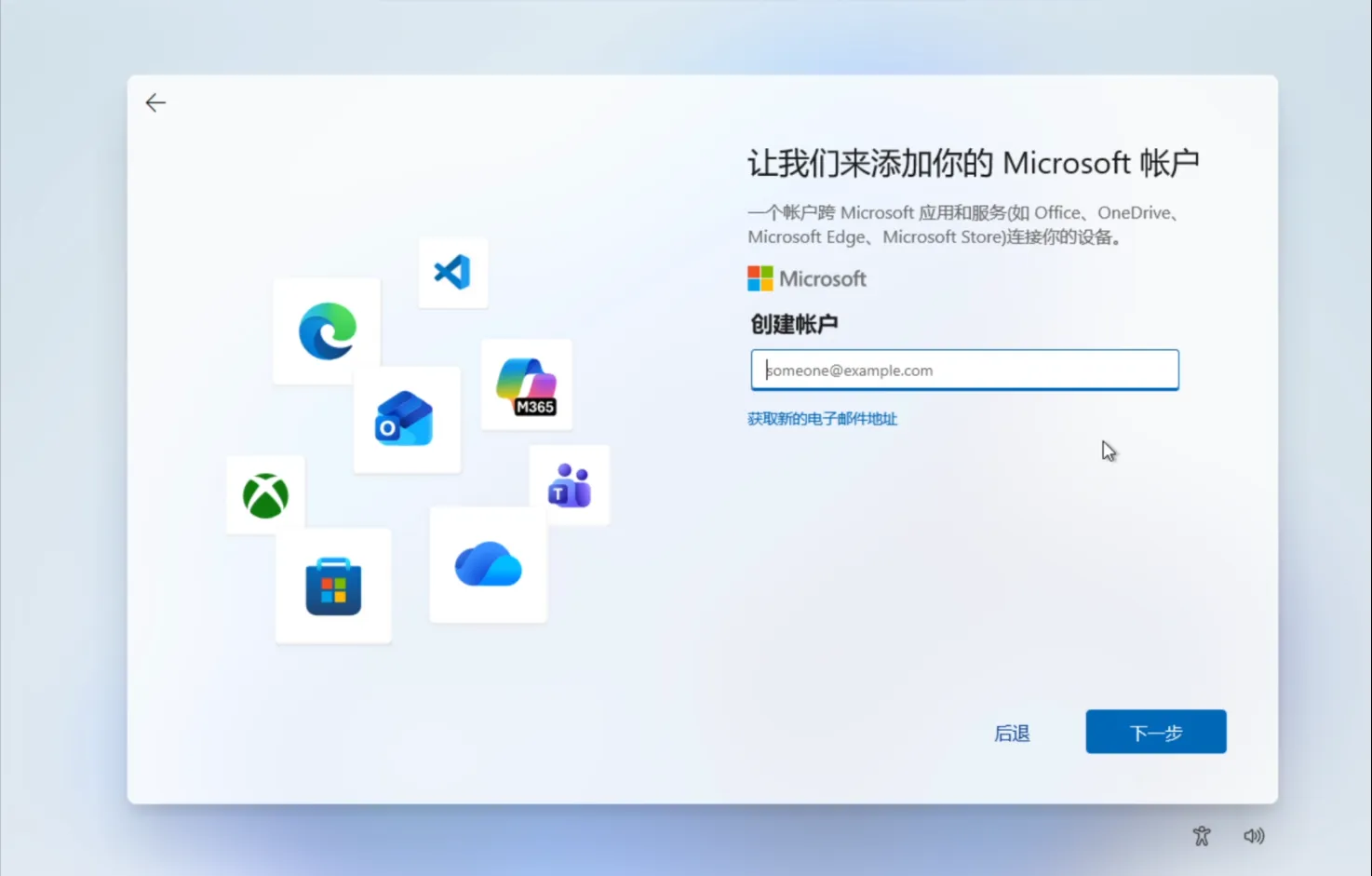
输入你的昵称,这里新建的电子邮箱是基于outlook.com 的服务的,outlook是微软提供的电子邮件服务,在微软账户创建时附属赠送
“改为使用电子邮件”
⚠️ 注册微软账户需要两个电子邮箱,一个是主要账户,另一个是附属验证账户,如果选择的是”改为使用电子邮件”,则将使用您自己的电子邮件作为主邮箱注册微软账号,另外则还需要一个电子邮件账户作为附属的验证邮箱,则需要准备两个电子邮箱,如果你没有两个已经准备好的电子邮箱,请不要选择这个选项
在前面填写你的电子邮箱昵称,然后点击”下一步”
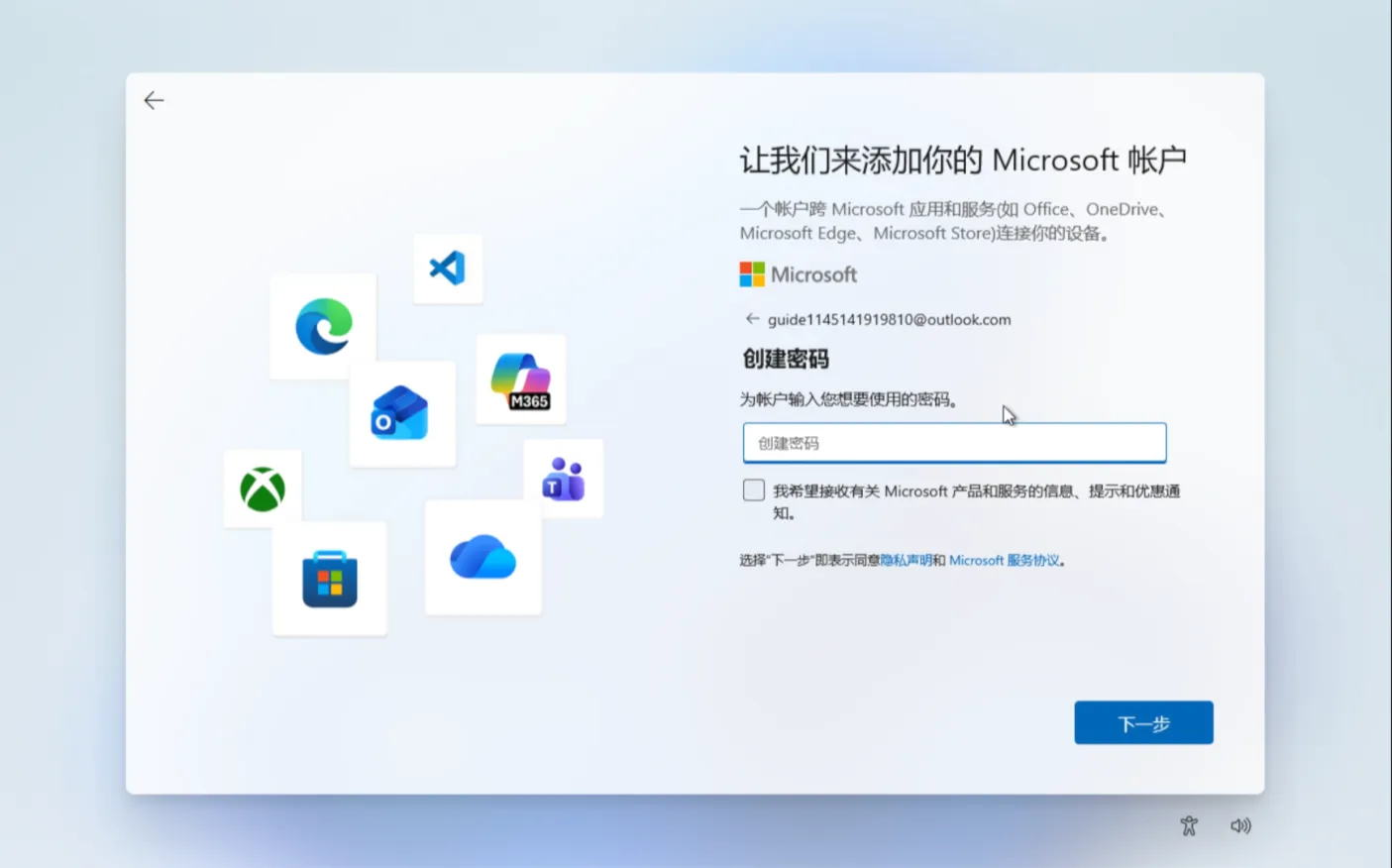
输入你要设置的账户密码
✨ 我希望接受有关 Microsoft 产品和服务的信息,提示和优惠通知
这个不是必选项,不建议勾选,大多数人一般用不到,而且很多消息都是无关紧要的广告
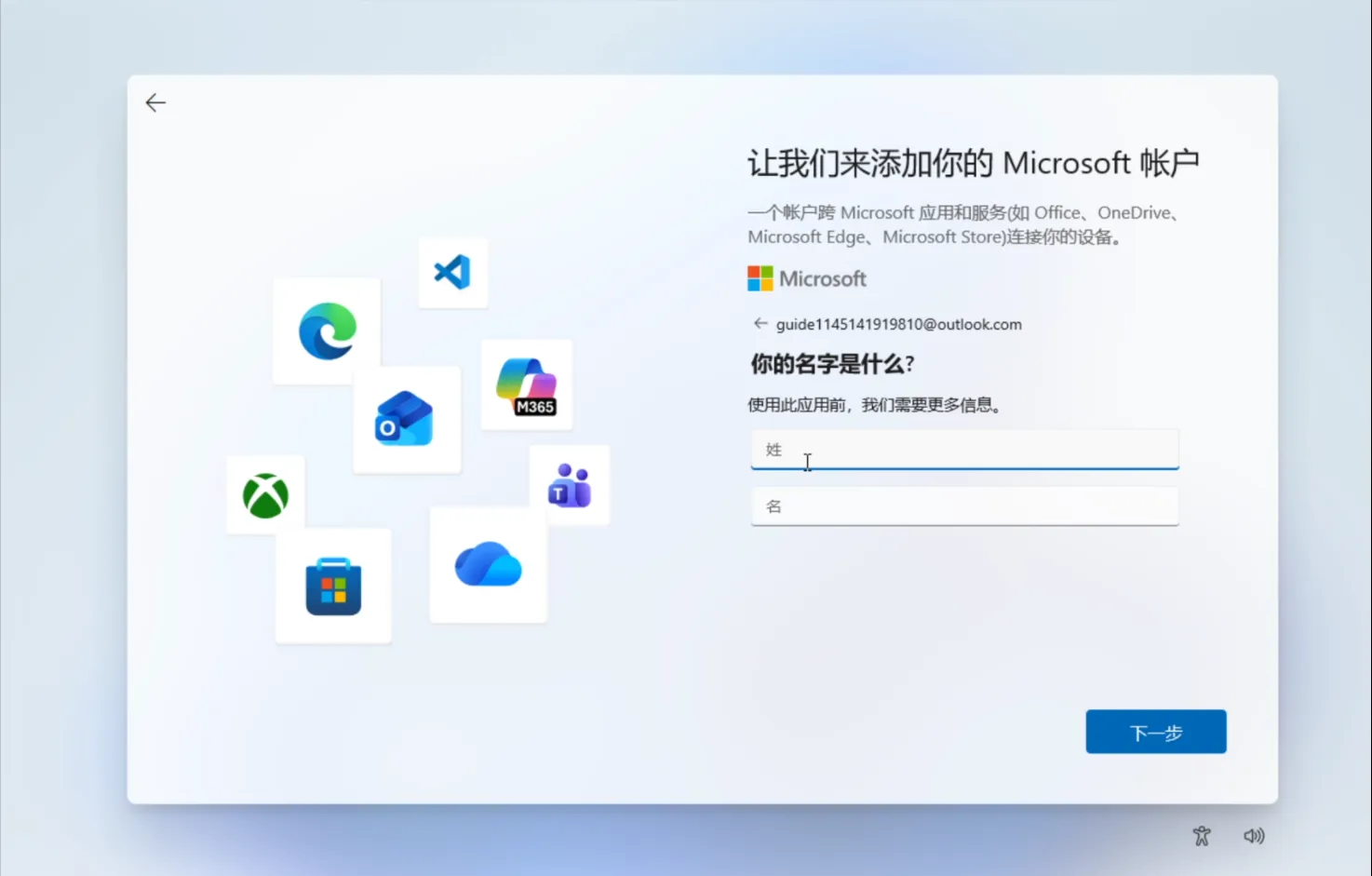
输入你的”姓”和”名”,这里不一定要使用真实姓名,也可以使用你的自定义昵称
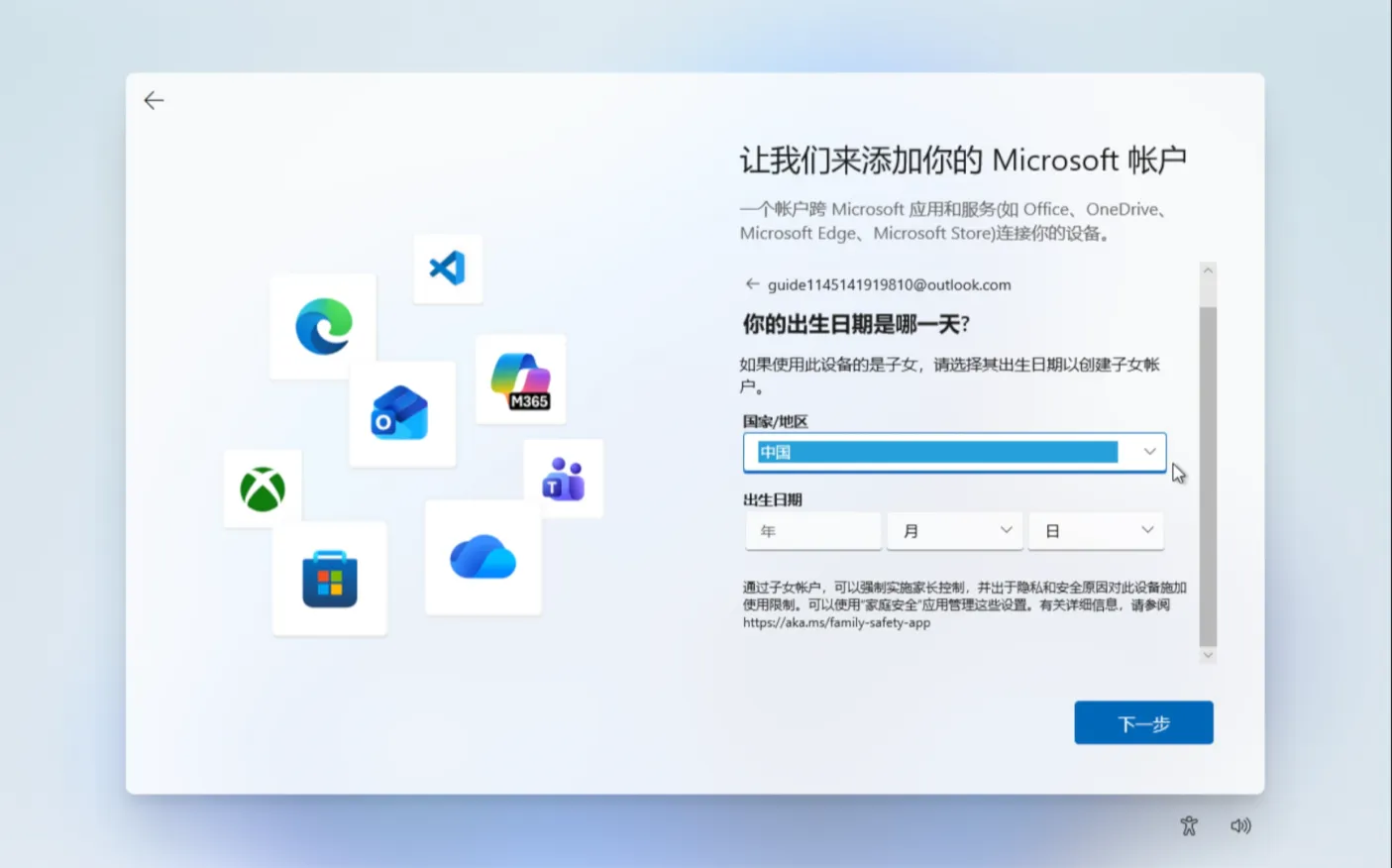
输入你的出生年,月,日
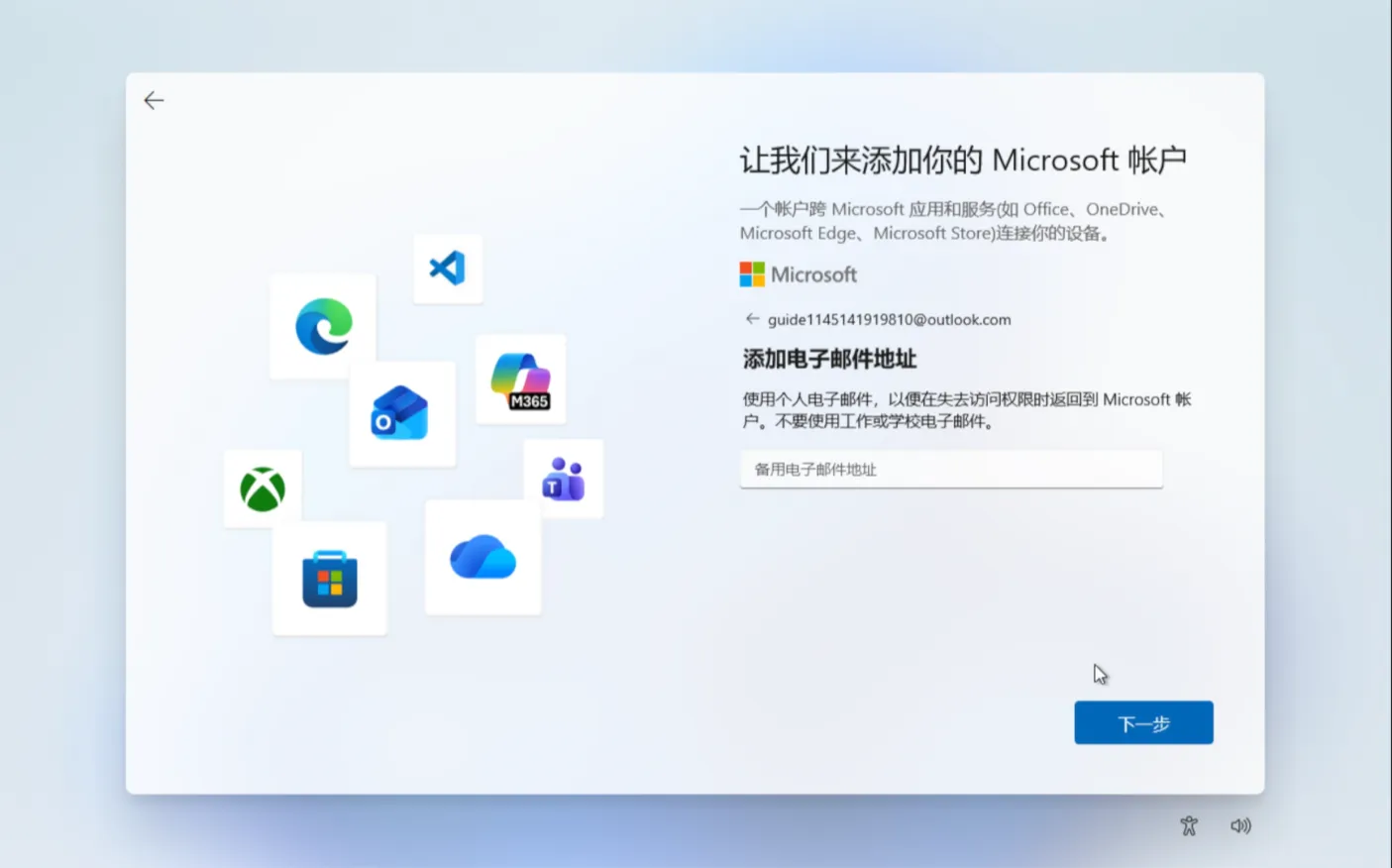
添加电子邮件地址
这里就需要添加备用电子邮件地址, 填入你前面准备的电子邮箱
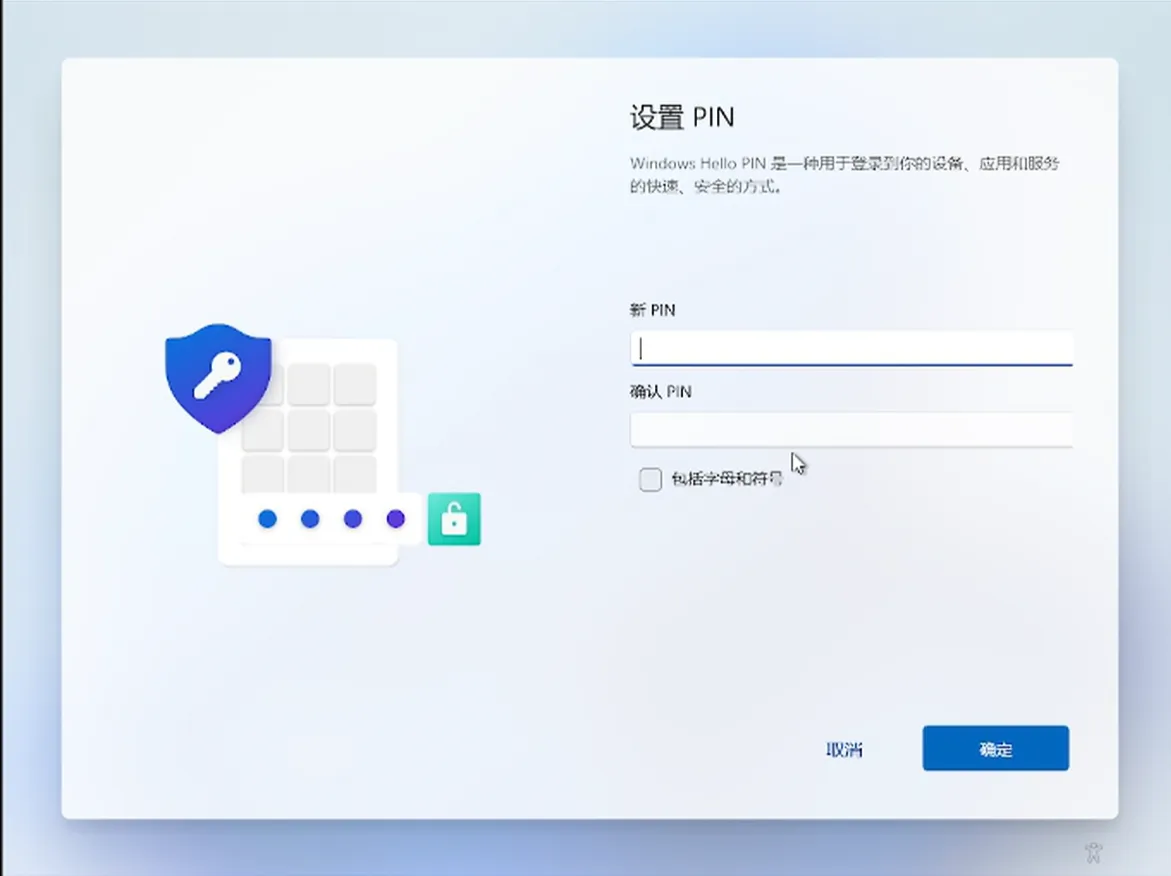
相当于设备的锁屏密码,需要强制设置
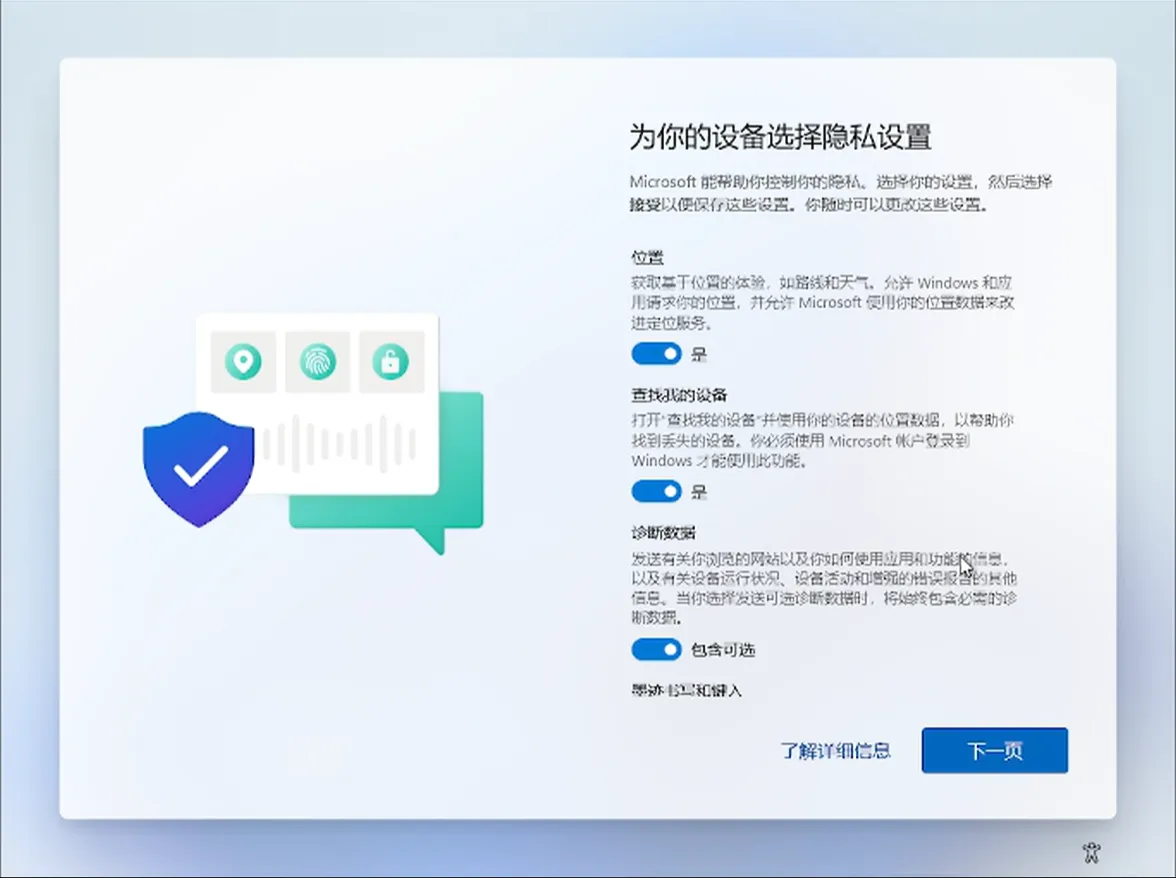
为你的设备选择隐私设置
Section titled “为你的设备选择隐私设置”一些隐私设置确认,可按需开关,如果没有异议可直接点击”下一页”
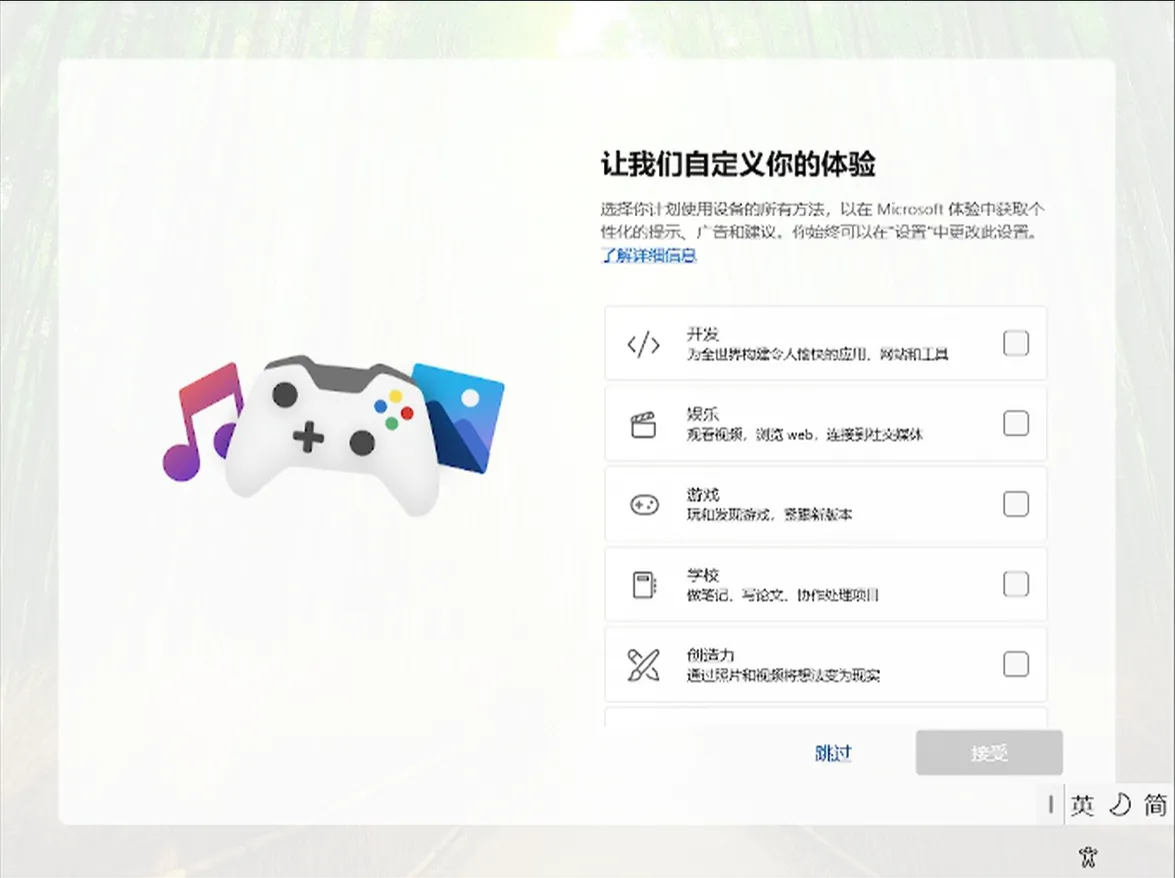
让我们自定义你的体验
Section titled “让我们自定义你的体验”一些喜好杂项设置,不需要可以直接点击”跳过”
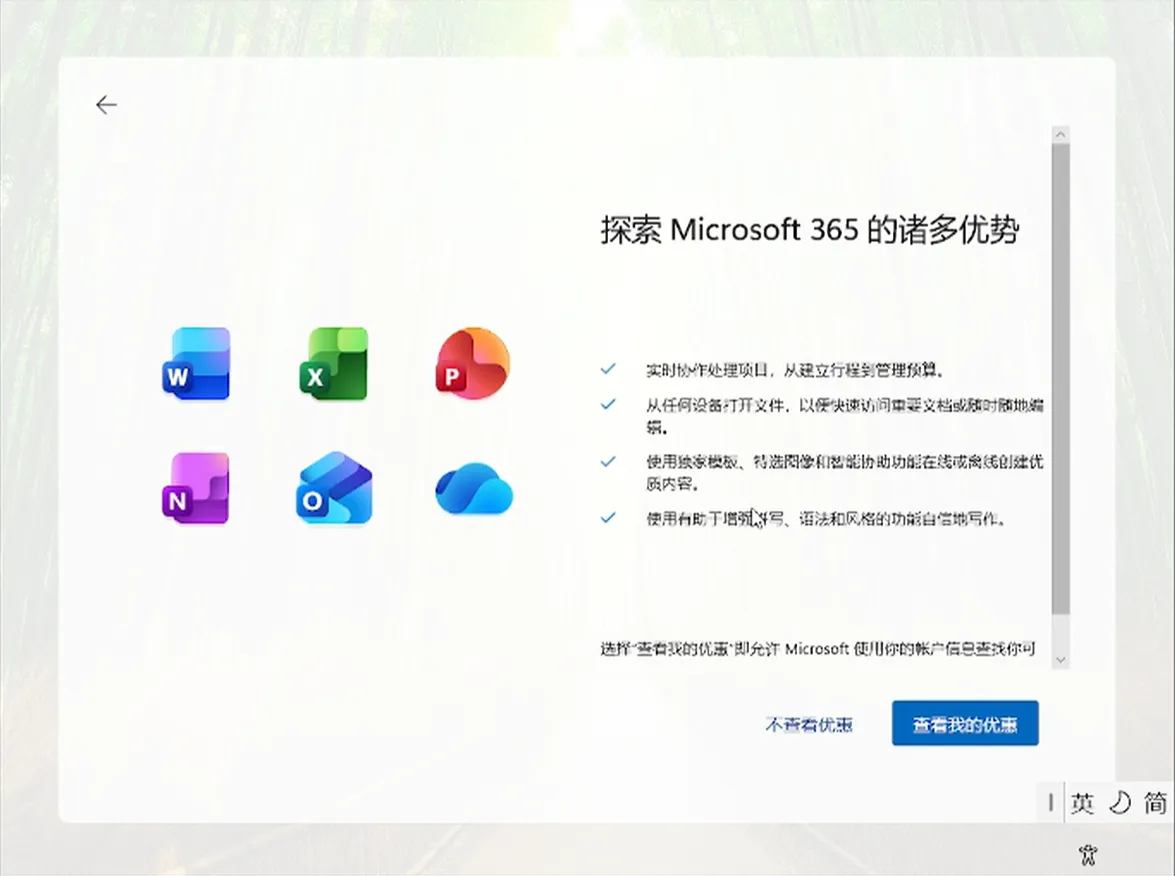
探索Microsoft 365的诸多优势
Section titled “探索Microsoft 365的诸多优势”这里是微软Office办公套件的广告,可以直接点击”不查看优惠”来跳过
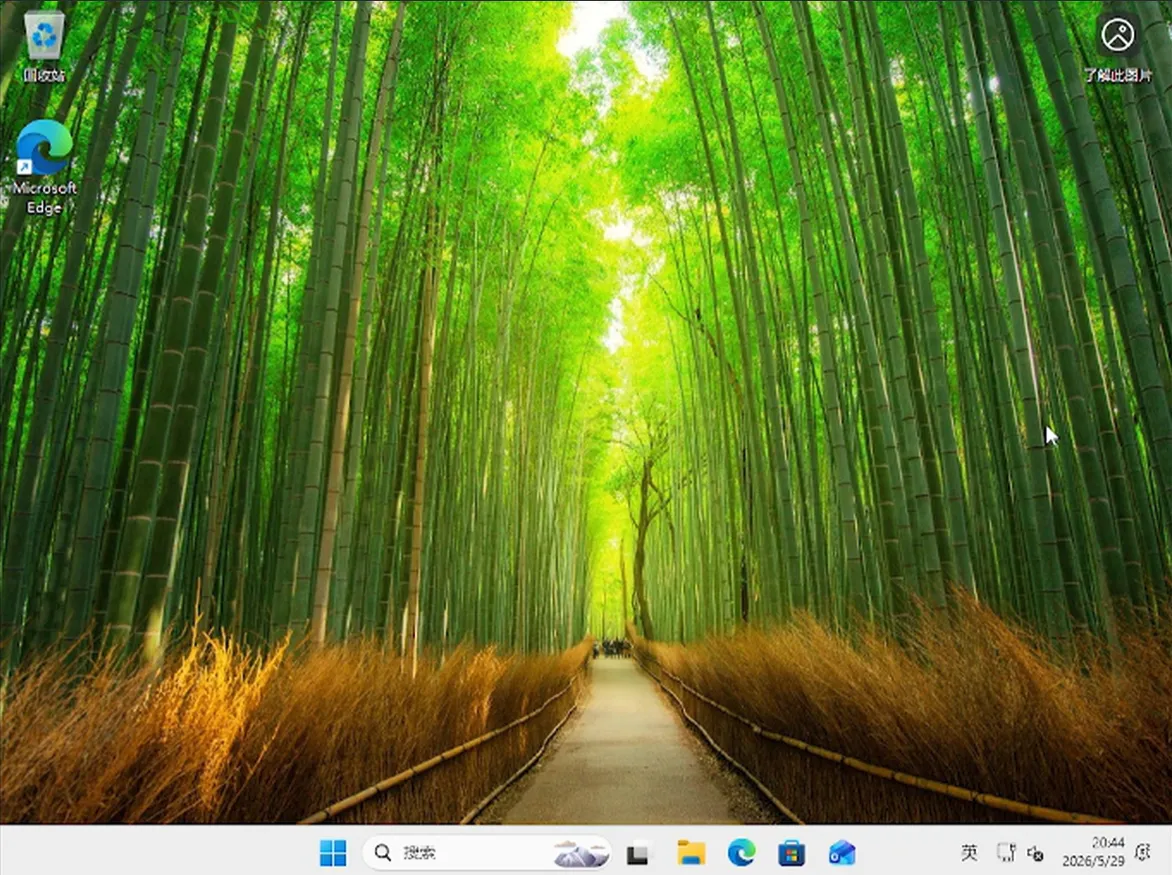
至此,我们就正式进入了我们的”桌面”,下节教程将讲取这个主界面是如何使用的